
- Création de l’interface
- TableView
- Implémenter un TableView
- TableView
- TableViewCell
- Lier au code avec un TableViewController
- Création du fichier Swift
#Création de l’interface
Notre objectif va être de développer l’application suivante :
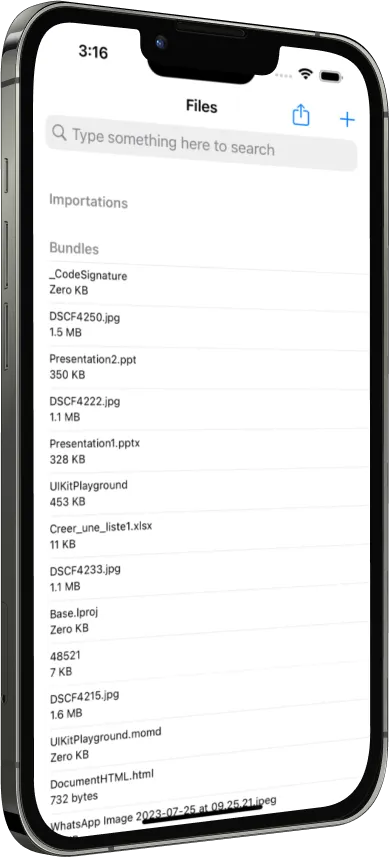
Celle-ci va nous permettre de lister des documents et de les afficher, peu importe leur type. D’en ajouter de nouveaux depuis les documents présents dans l’appareil, puis de les partager.
Pour cela, nous allons créer une application avec une liste de documents et un bouton pour en ajouter un nouveau depuis les documents présents dans l’appareil.
#TableView
- C’est un composant d’interface qui permet d’afficher une liste de données. Il est relié à un
TableView, unTableViewCellet unTableViewController. - D’ordre général les composants du Framework UIKit sont composés d’une
Viewet d’unController. - Le
Viewest le composant qui va afficher les données et leControllerest le composant qui va gérer les données et les actions de l’utilisateur. Ils sont préfixés parUIpour indiquer qu’ils font partie du Framework UIKit.
On est du même niveau que le HTML et le JavaScript. Le HTML est le composant qui va afficher les données et le JavaScript est le composant qui va gérer les données et les actions de l’utilisateur.
#Implémenter un TableView
Il vous faudra donc 3 composants pour implémenter un TableView :
TableView: C’est le composant qui va afficher la liste de donnéesTableViewCell: C’est le composant qui va être répété pour chaque élément de la listeTableViewController: C’est le composant qui va gérer les données et les actions de l’utilisateur
#TableView
Pour ajouter le composant
- Ouvrez le fichier
Main.storyboard - Ajoutez un
TableViewControllerà l’aide de la barre de recherche de la bibliothèque de composants (CMD+Shift+L). - Vous pouvez ensuite le glisser dans la vue principale de l’application.
Pensez à supprimer le
ViewControllerpar défaut.
🧠 Vous aurez surement une erreur de compilation si vous tentez de lancer maintenant, penser à ajouter votre nouveau TableViewController en tant que
Initial View Controllerdans leMain.storyboard
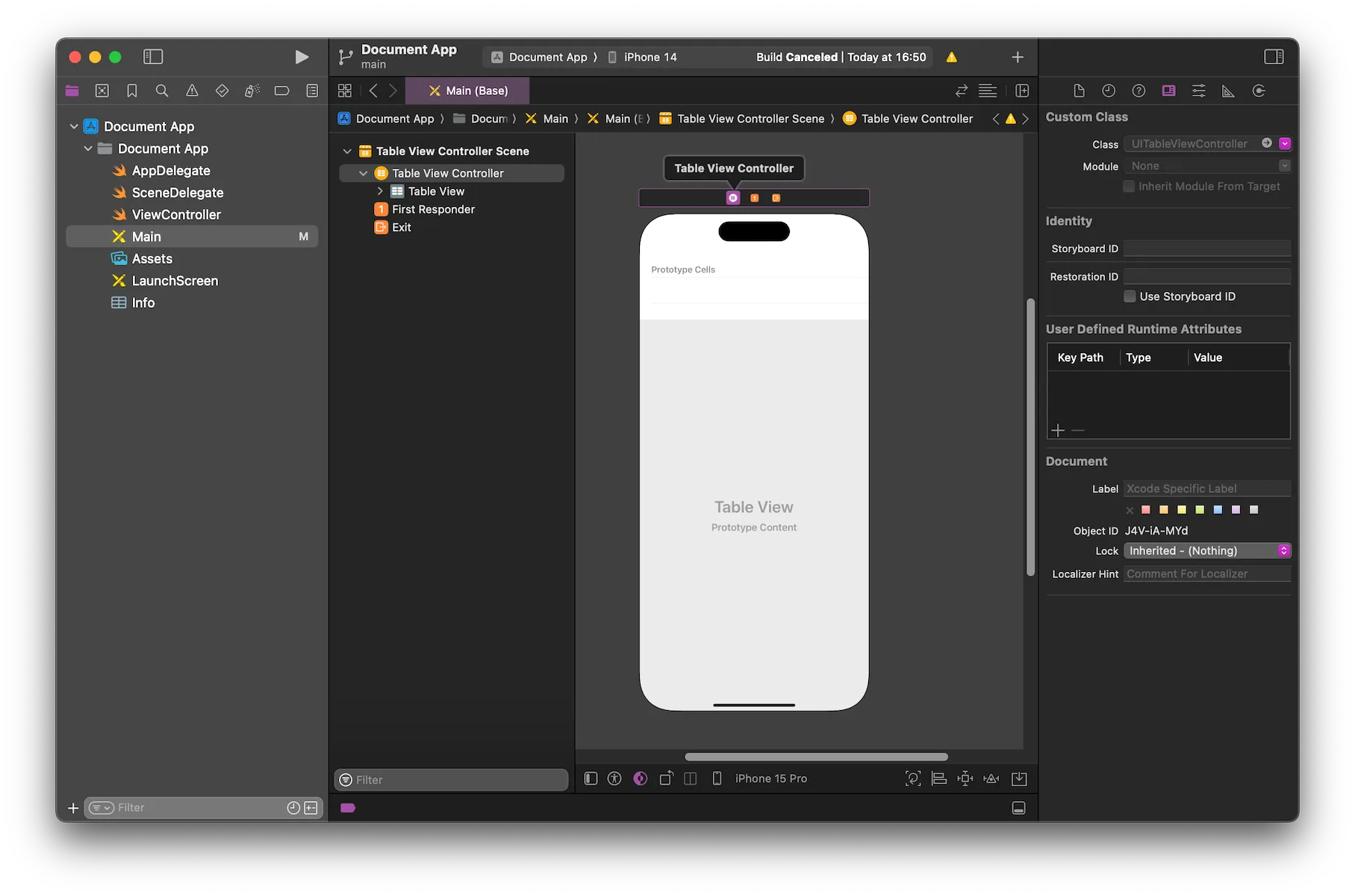 Vous devriez avoir quelque chose comme ça
#TableViewCell
Le
TableViewCellest le composant qui va être répété pour chaque élément de la liste. Il est composé d’une vue (ContentView) que vous pouvez personnaliser. LeContentViewest le composant qui va contenir les éléments de la cellule. Vous pouvez y ajouter des composants comme desUILabel,UIImageView,UIButton, etc…
Sur la TableView dans la hierarchie des vues, selectionnez la cellule.
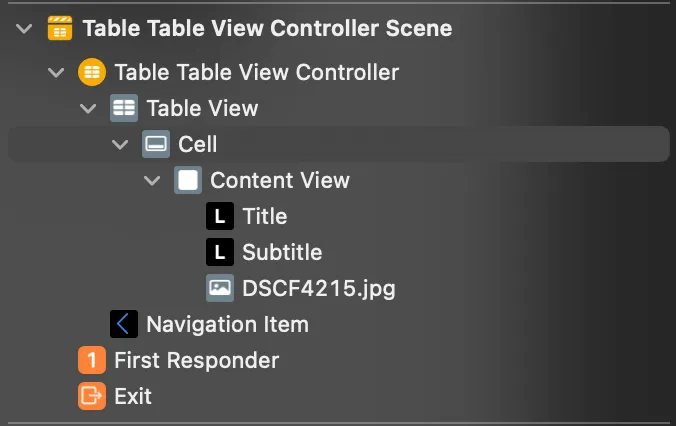
- Sur la droite, dans l’inspecteur d’attributs, vous pouvez modifier le style de la cellule.
- Nous allons utiliser le style
Subtitlequi permet d’afficher un titre et un sous-titre. Comme vu sur la maquette
- Nous allons utiliser le style
- Puisque le composant va être réutilisé, nous devons lui spécifier un identifiant.
- Pensez à modifier l’identifiant de la cellule pour pouvoir la retrouver dans le code. Nous allons utiliser
DocumentCellcomme identifiant, mais vous pouvez utiliser ce que vous voulez.
Jusqu’ici, notre interface n’est pas encore liée à notre code. Nous allons donc devoir créer un fichier
Swiftpour gérer notre interface.
🛟 Un exemple ici https://www.hackingwithswift.com/read/1/3/designing-our-interface
#Lier au code avec un TableViewController
#Création du fichier Swift
- Créer un fichier
SwiftnomméDocumentTableViewControllerqui va hériter deUITableViewController. - Pour cela, vous pouvez utiliser le raccourci
CMD+Npuis sélectionnerCocoa Touch ClassetNext. Vous pouvez ensuite nommer votre fichierDocumentTableViewController. - Celui-ci doit hériter de
UITableViewControllerpour pouvoir être lié à notre interface.
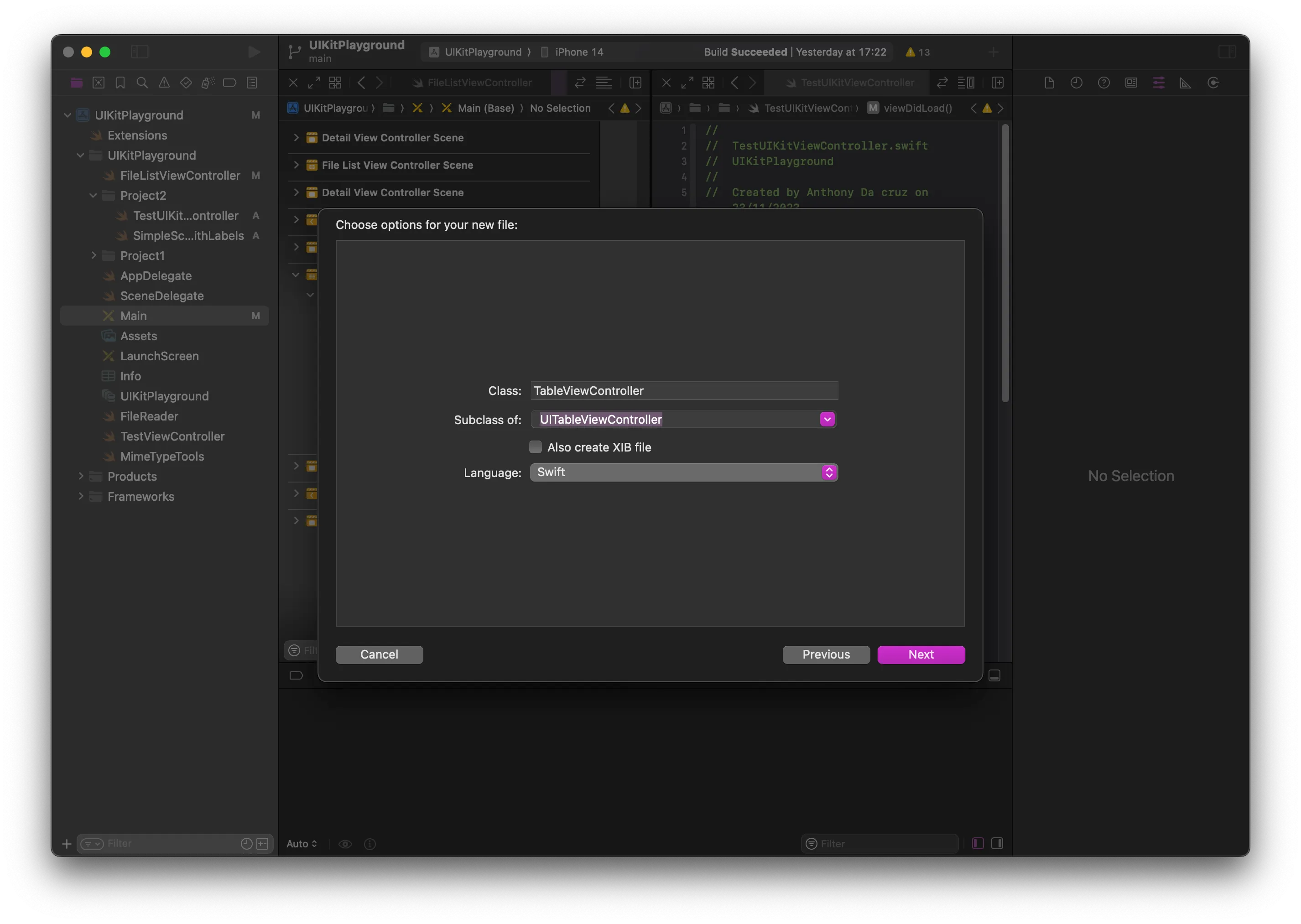
- Pour lier notre interface à notre code, nous allons utiliser le
Storyboard. Pour cela, sélectionnez le composantTableViewControllerdans la hierarchie des vues, puis dans l’inspecteur d’entité, vous pouvez modifier la classe du composant. - Nous allons donc sélectionner
DocumentTableViewControllerpour lier notre interface à notre code.
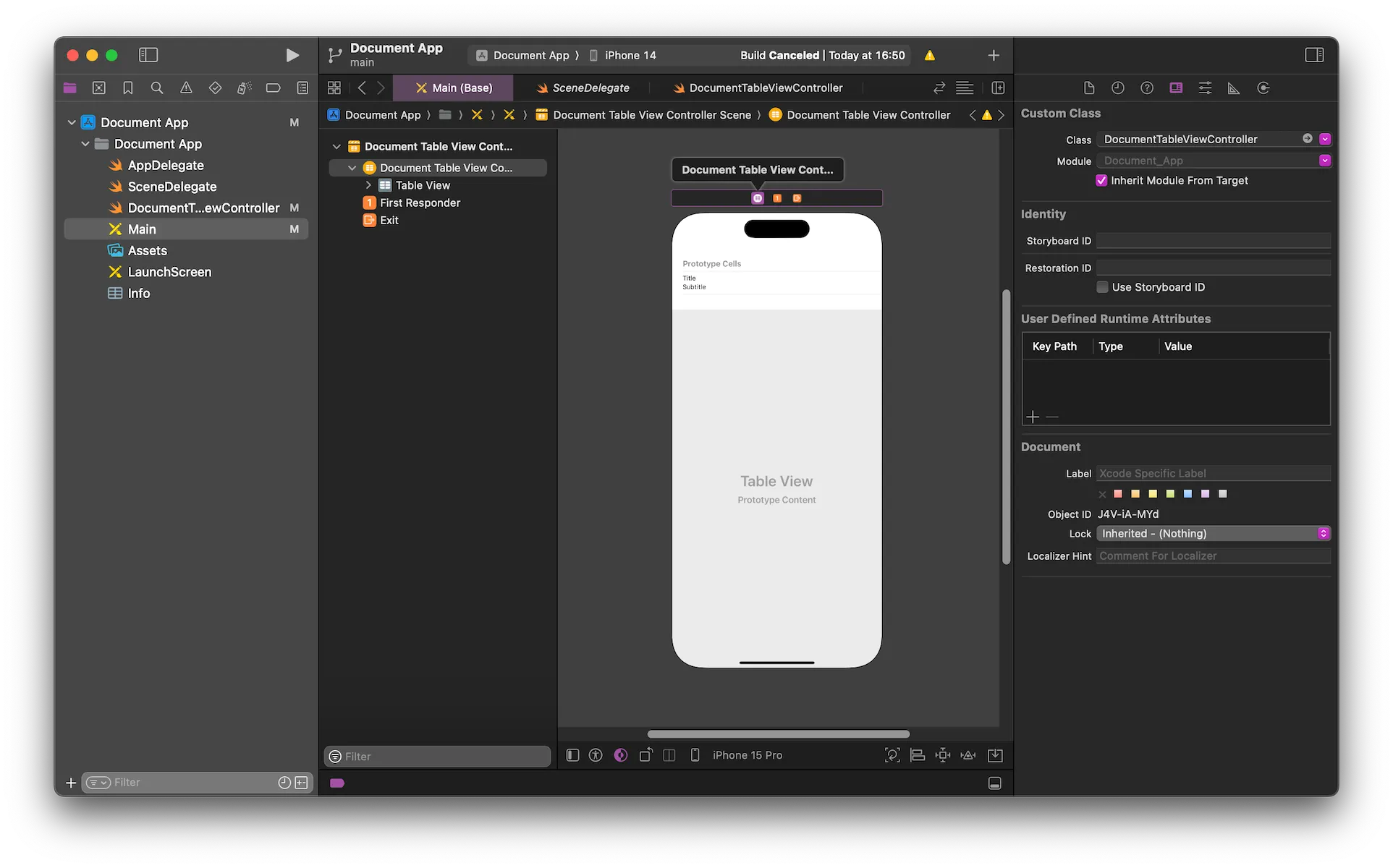
Voilà ! Votre code est maintenant lié au Storyboard.
Vous pouvez maintenant ajouter du code dans votre fichier DocumentTableViewController pour gérer votre interface.
Tentez de lancer l’application.