
#Grid
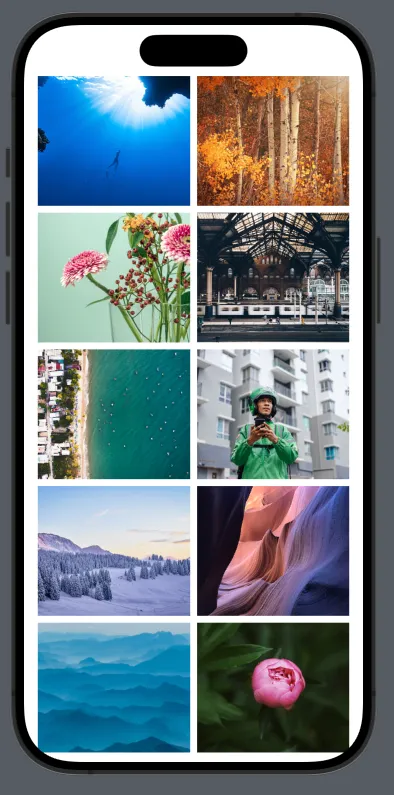
Nous allons créer une grille d’image comme sur la maquette, pour cela il va nous falloir une liste d’image, puis faire en sorte que la liste soit affichée en grille.
#Liste d’image d’exemple
let imageURLs: [String] = [
    "https://images.unsplash.com/photo-1683009427666-340595e57e43?crop=entropy&cs=tinysrgb&fit=max&fm=jpg&ixid=M3w1MzYyNDN8MXwxfGFsbHwxfHx8fHx8MXx8MTcwMzc1OTU1MXw&ixlib=rb-4.0.3&q=80&w=1080",
    "https://images.unsplash.com/photo-1563473213013-de2a0133c100?crop=entropy&cs=tinysrgb&fit=max&fm=jpg&ixid=M3w1MzYyNDN8MHwxfGFsbHwyfHx8fHx8MXx8MTcwMzc1OTU1MXw&ixlib=rb-4.0.3&q=80&w=1080",
    "https://images.unsplash.com/photo-1490349368154-73de9c9bc37c?crop=entropy&cs=tinysrgb&fit=max&fm=jpg&ixid=M3w1MzYyNDN8MHwxfGFsbHwzfHx8fHx8MXx8MTcwMzc1OTU1MXw&ixlib=rb-4.0.3&q=80&w=1080",
    "https://images.unsplash.com/photo-1495379572396-5f27a279ee91?crop=entropy&cs=tinysrgb&fit=max&fm=jpg&ixid=M3w1MzYyNDN8MHwxfGFsbHw0fHx8fHx8MXx8MTcwMzc1OTU1MXw&ixlib=rb-4.0.3&q=80&w=1080",
    "https://images.unsplash.com/photo-1560850038-f95de6e715b3?crop=entropy&cs=tinysrgb&fit=max&fm=jpg&ixid=M3w1MzYyNDN8MHwxfGFsbHw1fHx8fHx8MXx8MTcwMzc1OTU1MXw&ixlib=rb-4.0.3&q=80&w=1080",
    "https://images.unsplash.com/photo-1695653422715-991ec3a0db7a?crop=entropy&cs=tinysrgb&fit=max&fm=jpg&ixid=M3w1MzYyNDN8MXwxfGFsbHw2fHx8fHx8MXx8MTcwMzc1OTU1MXw&ixlib=rb-4.0.3&q=80&w=1080",
    "https://images.unsplash.com/photo-1547327132-5d20850c62b5?crop=entropy&cs=tinysrgb&fit=max&fm=jpg&ixid=M3w1MzYyNDN8MHwxfGFsbHw3fHx8fHx8MXx8MTcwMzc1OTU1MXw&ixlib=rb-4.0.3&q=80&w=1080",
    "https://images.unsplash.com/photo-1492724724894-7464c27d0ceb?crop=entropy&cs=tinysrgb&fit=max&fm=jpg&ixid=M3w1MzYyNDN8MHwxfGFsbHw4fHx8fHx8MXx8MTcwMzc1OTU1MXw&ixlib=rb-4.0.3&q=80&w=1080",
    "https://images.unsplash.com/photo-1475694867812-f82b8696d610?crop=entropy&cs=tinysrgb&fit=max&fm=jpg&ixid=M3w1MzYyNDN8MHwxfGFsbHw5fHx8fHx8MXx8MTcwMzc1OTU1MXw&ixlib=rb-4.0.3&q=80&w=1080",
    "https://images.unsplash.com/photo-1558816280-dee9521ff364?crop=entropy&cs=tinysrgb&fit=max&fm=jpg&ixid=M3w1MzYyNDN8MHwxfGFsbHwxMHx8fHx8fDF8fDE3MDM3NTk1NTF8&ixlib=rb-4.0.3&q=80&w=1080"
]#🔧 Exercice 1 ~50min
Utilisez LazyVGrid pour afficher la liste d’image en grille. Avec 2 colonnes flexibles, de taille minimum 150, en fonction de votre émulateur vous pouvez baisser cette valeur.
- Créez la grille en utilisant un
ForEachqui boucle sur la liste d’image - Utilisez
LazyVGridetAsyncImagepour afficher la grille d’images depuis la liste d’URLs fournie.- Les images feront
150pxde hauteur - Utilisez le modifier
framepour cela. ->.frame(height: 150) - L’espacement de la grille sera de
8px
- Les images feront
- Englobez votre
LazyVGriddans unScrollViewpour pouvoir scroller dans la grille
- Expliquez ce qu’est
LazyVGridet pourquoi on l’utilise. - Expliquez les différents types de colonnes et pourquoi on utilise
flexibleici. - Votre grille ne doit pas être très jolie, expliquez pourquoi les images prennent toute la largeur de l’écran.
Vous devriez avoir ce genre de rendu :
#Ressources
#🔧 Exercice 2 ~20min
Nous allons styliser notre liste pour que cela ressemble plus à la maquette.
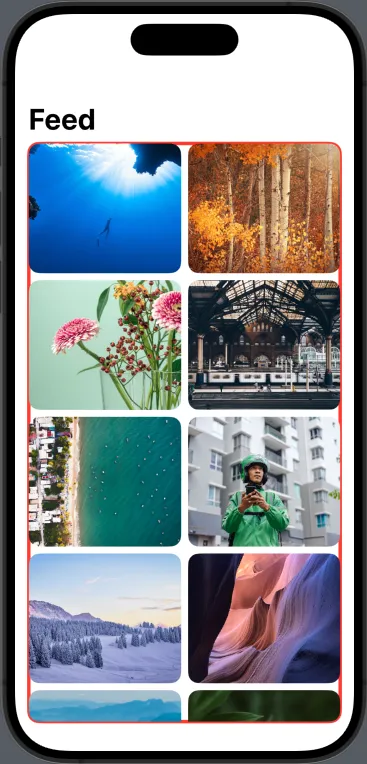
🔧 Réalisez le même design que la maquette ci-dessus.
- Ajouter des corners de
12pxaux images - Ajouter un padding horizontal à la
ScrollView - Faites en sorte que la
ScrollViewaient des coins arrondis de12px, les images ne doivent pas dépasser de laScrollView(.clipShape(...)) - Ajouter une
NavigationStackavec un titreFeed
#Conclusion
Parfait nous avons notre grille d’image, fonctionnelle, qui sera la base de notre UI.
Maintenant, comment récupérer les images dynamiquement depuis l’API Unsplash pour les afficher dans notre grille ?