
#Créer l’écran de détail
Maintenant que nous avons la liste, il faut la rendre interactive, quand l’utilisateur cliquera sur un élément, il doit s’afficher en plus grand. On appelle cela une vue de détail.

#Dans le storyboard
- Créer un
ViewControllerqui va afficher une image et un titre.
#🔗 Segue
-
Ajouter un
Segueentre leTableViewControlleret leViewControlleren faisant unCtrl + Dragdepuis leTableViewControllervers leViewController. Puis en sélectionnantShowdans la liste desSegue. -
Pensez à nommer votre
Seguepour pouvoir le retrouver dans le code. Nous allons utiliserShowDocumentSeguecomme identifiant.
#🏞️ ImageView
Nos fichiers sont actuellement des images, il faut pouvoir implémenter un composant d’interface qui permet l’affichage, similaire à une balise <img> en HTML, le composant UIImageView permet d’afficher une image.
-
Ouvrez la bibliothèque de composants (
CMD+Shift+L) et cherchez “Image”, glissez-déposez uneUIImageViewsur votreViewController. -
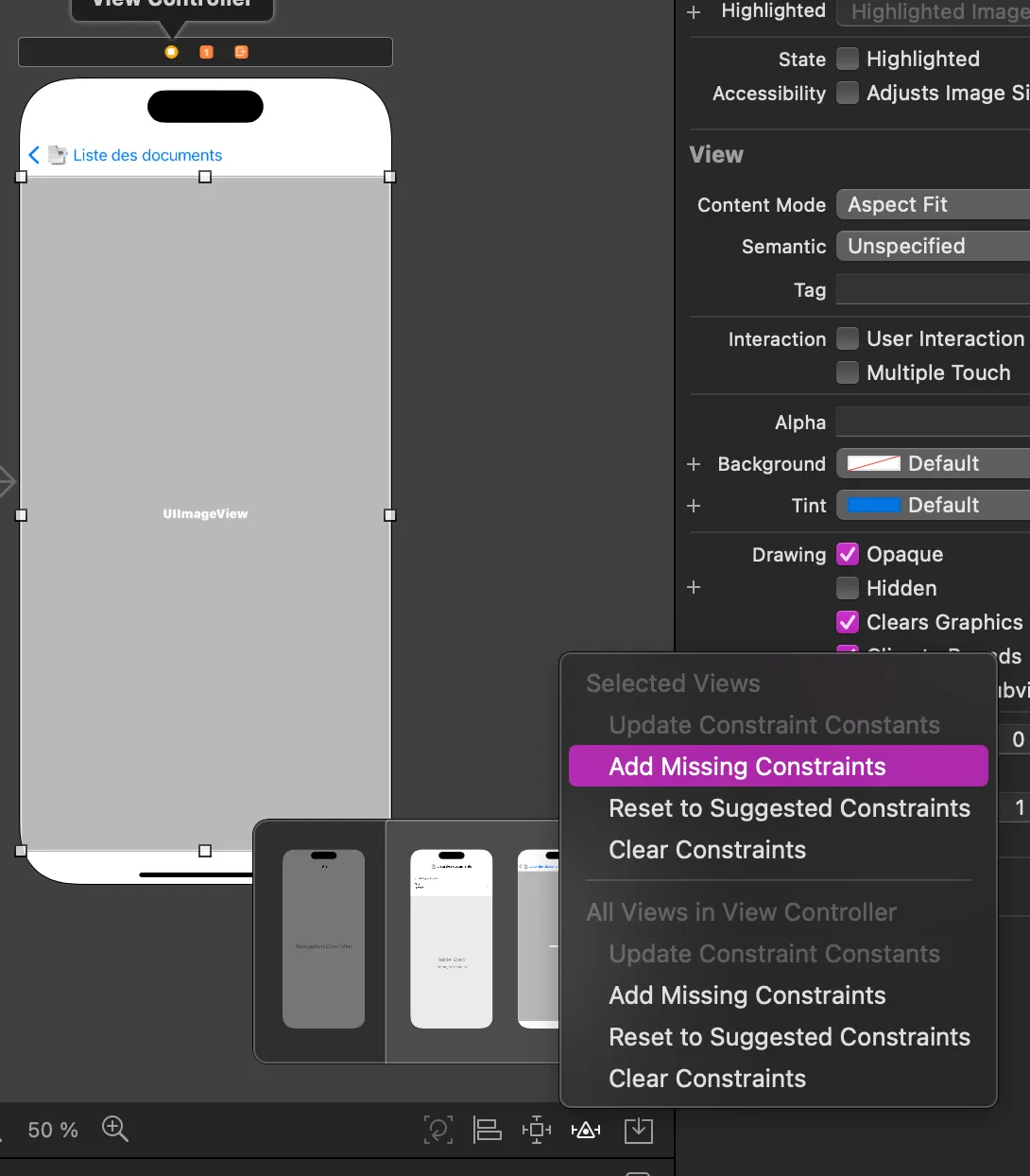
Pour le placement de l’image dans la vue, vous devez utiliser les contraintes de positionnement. Faites en sorte d’agrandir l’image pour qu’elle prenne toute la place disponible.
-
Puis cliquez sur le bouton
Resolve Auto Layout Issueset sélectionnezReset to Suggested Constraints. Cela nous permet d’éviter de faire les contraintes à la main. Exercice qui est franchement chiant. -
Vous pouvez prévisualiser le rendu : Dans le composant
UIImageViewvous pouvez choisir une image d’exemple à afficher dans l’inspecteur d’attributs depuis les images que nous avons ajouté précédemment.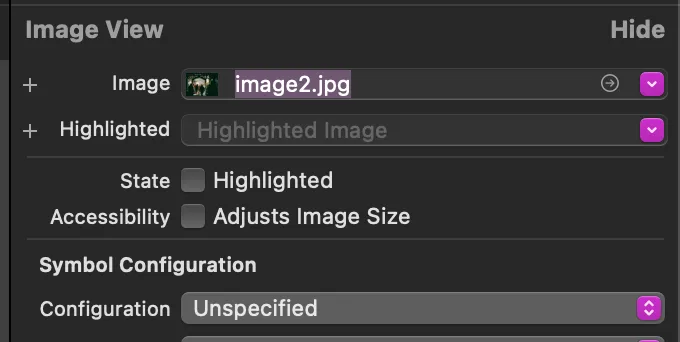
#🔧 Exercice 1
- Expliquer ce qu’est un
Segueet à quoi il sert.
#🔧 Exercice 2
- Qu’est-ce qu’une
constraint? A quoi sert-elle ? Quel est le lien avecAutoLayout?
Passons à la suite pour comprendre comment ouvrir cet écran