
#Ajouter un Onboarding

- Créer la view avec les 3 pages (utiliser TabView avec PageViewStyle())
- Créez une vue de wrapping qui permettra de gérer l’affichage de l’onboarding ou de l’application.
- Utiliser un
@AppStoragepour stocker un booléen qui permettra de savoir si l’onboarding a déjà été affiché ou non.
Dans votre fichier LooterApp vous devriez avoir quelque chose comme ça in fine :
@main
struct LooterApp: App {

    // Ici utiliser un @AppStorage pour stocker ce booléen entre les lancements de l'application
    var isOnboardingDone: Bool = false

    var body: some Scene {
        WindowGroup {
            if isOnboardingDone {
                // Mon app
            } else {
                // Onboarding
            }
        }
    }
}#Onboarding (UI)
- L’onboarding doit s’afficher au lancement de l’application
- 3 pages contenant :
- Un titre
- Une description
- Une image
- Un bouton pour passer à la page suivante ou “Commencer” si c’est la dernière page
- Swipeable (glissable)
- Bouton “Suivant” pour passer à la page suivante
- Sur la dernière page, un bouton “Commencer” qui permet de passer à l’application
Vous utiliserez les composants suivants :
TabViewPageViewStyle()Button@AppStorage@State@Binding
Et vous devrez créez les vues SwiftUI suivantes (ne faites pas tout dans la même vue) :
OnboardingView(Qui contiendra les pages)OnboardingPageView- Un titre
- Une description
- Une image
- Un bouton pour passer à la page suivante ou “Commencer” si c’est la dernière page
L’
OnboardingPageViewaura un@Bindingsur un@Statequi permettra de synchroniser la page courante (ex:TabView(selection: $step)) de l’OnboardingViewavec l’OnboardingPageView.
#Point Preview
Pensez à utiliser la puissance de la #Preview SwiftUI pour tester votre onboarding.
-
Exemple ci-dessous, vous pouvez afficher 2 previews en même temps, une pour le mode clair et une pour le mode sombre, sur 2 pages différentes de votre onboarding.
#Preview {
    OnboardingPage(feature: Feature.features[2], currentStep: .constant(3))
        .preferredColorScheme(.light)
        .previewDisplayName("Light Mode")
}

#Preview {
    OnboardingPage(feature: Feature.features[1], currentStep: .constant(2))
        .preferredColorScheme(.dark)
        .previewDisplayName("Dark Mode")
}
Ce qui donne ça sur XCode
Light Mode Dark Mode 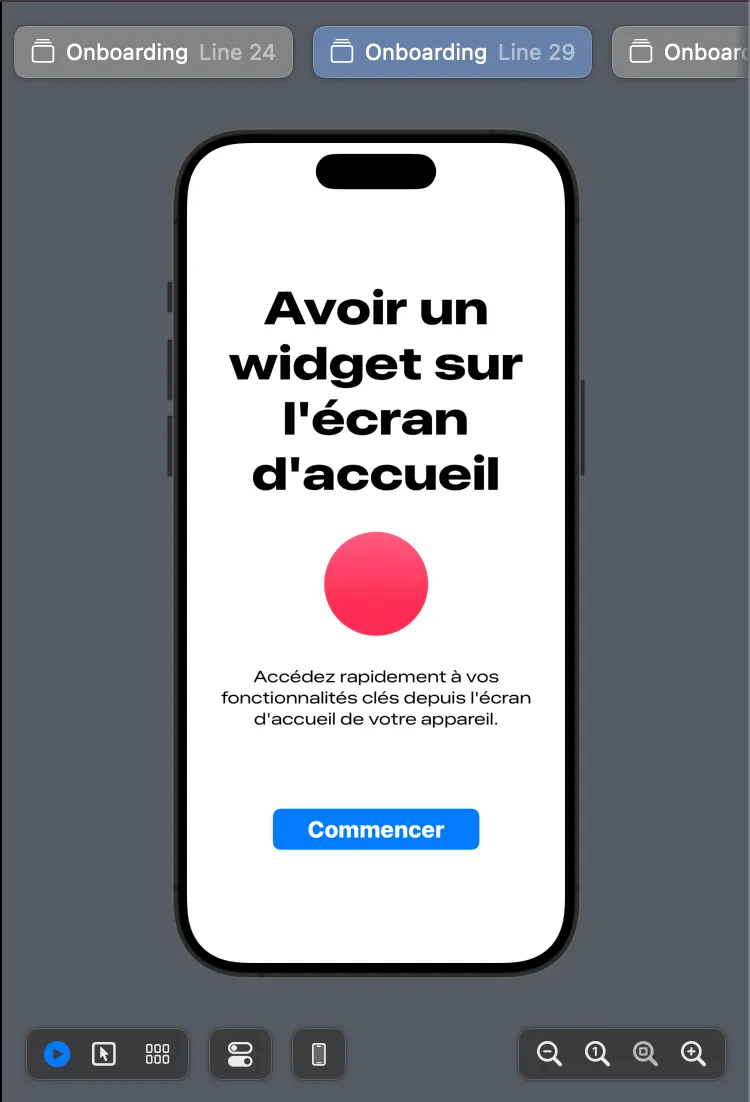
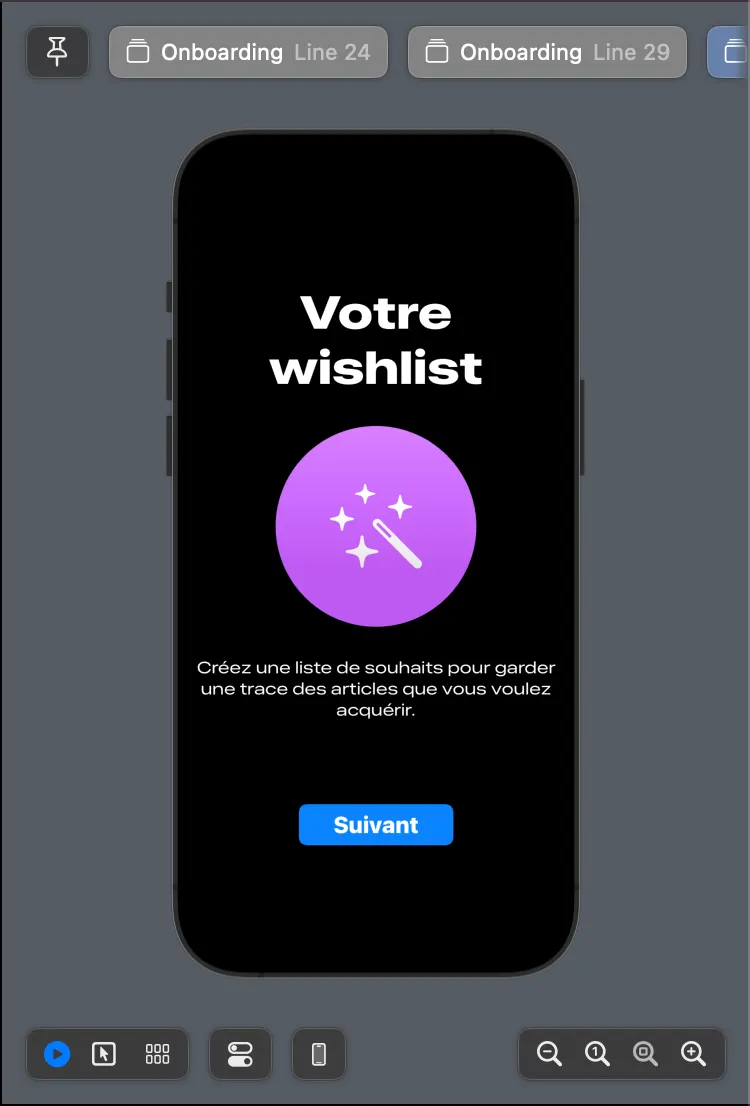
Si vous voulez customiser votre onboarding, voici un peu d’inspirations d’onboarding : https://dribbble.com/search/onboarding-app
#@AppStorage
Dans les applications iOS, on peut sauvegarder des données persistantes après un redémarrage de plusieurs façons :
UserDefaults: Permet de stocker des données simples (Booléen, String, Int, Double, Date, Data)CoreData: Permet de stocker des données complexes (Objets, Relations, etc…)
Il existe aussi des bases de données externes comme Realm ou Firebase qui permettent de stocker des données.
UserDefaultest très simple à utiliser, mais il est limité à des données simples.CoreDataest plus complexe à utiliser, mais permet de stocker des données complexes.
Avec SwiftUI Apple à introduit un nouveau moyen de stocker des données persistantes : AppStorage (qui est en réalité un UserDefaults).
Vous sauvegarderez dans un @AppStorage un booléen qui permettra de savoir si l’onboarding a déjà été affiché ou non.
C’est un property wrapper au même titre que @State ou @Binding qui permet de stocker des données persistantes.
✨ Pour vous aider à tester, rajoutez un bouton dans votre ContentView qui remettra votre variable
@AppStorageàfalse(ou à la valeur par défaut) pour pouvoir tester votre onboarding à nouveau.
Exemple :
  .toolbar(content: {
        ToolbarItem(placement: .automatic) {
            Button(action: {
                addItemSheetPresented.toggle()
            }, label: {
                HStack {
                    Image(systemName: "plus.app.fill")
                    Text("Ajouter")
                }
            })
        }
    ToolbarItem {
            Button(action: {
                isOnboardingDone = false
            }, label: {
                Image(systemName: "xmark.square.fill")
            })
        }
    })
En redémarrant l’application il ne devra pas s’afficher à nouveau, si l’utilisateur à déjà cliqué sur “Commencer”.